Capita spesso di trovarsi davanti alla necessità di conoscere ogni singolo dettaglio del proprio computer, magari perché si vuole installare più RAM, aggiornare il BIOS o semplicemente verificare se quel componente misterioso che collega tutto il resto del sistema è ancora supportato dal produttore. La scheda madre è proprio quel pezzo di hardware che fa da ponte tra CPU, memoria e unità di archiviazione, e sapere quale modello possiedi può fare la differenza tra un acquisto azzeccato e una spesa inutile. Fortunatamente, Windows offre diversi strumenti nativi per scoprire queste informazioni senza dover smontare nulla, e in questa guida vedremo passo dopo passo come procedere, sia da riga di comando che tramite interfaccia grafica, oltre a qualche alternativa utile per chi usa Mac o Linux.
In sintesi
- Conoscere il modello della scheda madre è essenziale per verificare la compatibilità di nuovi componenti hardware come RAM o processori.
- Il prompt dei comandi di Windows permette di identificare il modello rapidamente digitando 'wmic baseboard get product, manufacturer'.
- Lo strumento 'Informazioni di sistema' (msinfo32) offre un'interfaccia grafica intuitiva per visualizzare i dettagli della scheda madre e del BIOS.
- Software di terze parti come CPU-Z forniscono un'analisi più approfondita, utile per gli utenti esperti e per chi si occupa di overclocking.
- In caso di problemi software, è possibile risalire al modello della scheda madre leggendo le serigrafie direttamente sul componente o accedendo al BIOS UEFI all'avvio.
- L'identificazione corretta del modello consente di scaricare driver aggiornati e patch del firmware direttamente dal sito del produttore, garantendo stabilità al sistema.
Metodi per identificare la scheda madre su Windows
Chi utilizza un PC desktop o un portatile con sistema operativo Microsoft ha a disposizione più strade per scoprire il modello esatto della propria scheda madre. Non è necessario installare software aggiuntivo, perché Windows integra già gli strumenti giusti: basta sapere dove guardare e quali comandi digitare.
Utilizzo del prompt dei comandi e comando WMIC
Il metodo più diretto e amato dagli utenti più esperti resta il prompt dei comandi. Basta digitare cmd nella barra di ricerca, aprire la finestra nera e scrivere il comando wmic baseboard get product, manufacturer. In pochi secondi il sistema restituirà il nome del produttore e il modello esatto della scheda madre, informazioni fondamentali per capire quali componenti sono compatibili con il tuo sistema. In alternativa, chi preferisce un ambiente più moderno può utilizzare PowerShell, digitando un comando simile che interroga le stesse classi WMI ma con una sintassi leggermente diversa. Entrambi gli approcci sono rapidi, gratuiti e non richiedono il download di alcun programma esterno.
Verifica tramite Informazioni di sistema di Windows
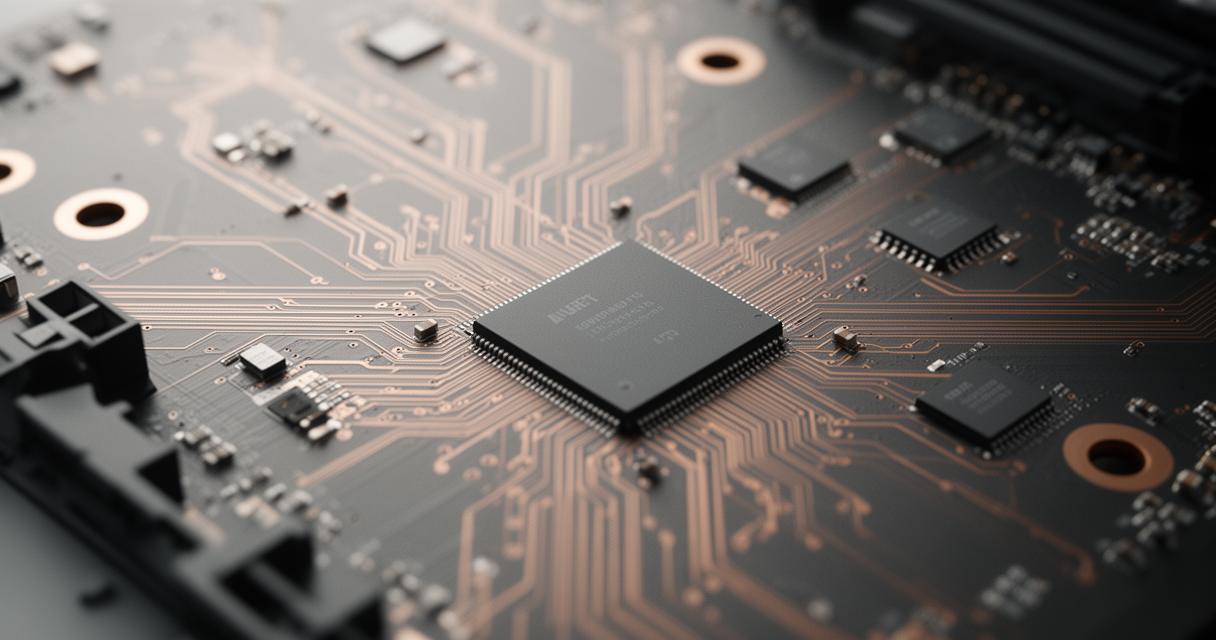
Se la riga di comando non è il tuo terreno preferito, puoi sempre ricorrere allo strumento Informazioni di sistema, accessibile digitando msinfo32 nella casella di ricerca di Windows. Una volta aperta la finestra, nella sezione Riepilogo di sistema troverai voci come produttore della scheda madre, modello e versione del BIOS. Questo strumento è particolarmente comodo perché mostra tutto in un'unica schermata, senza dover interpretare output testuali, e risulta utile anche per controllare la versione UEFI installata prima di procedere con un eventuale aggiornamento firmware.
Strumenti alternativi per riconoscere il modello della scheda madre
Oltre agli strumenti nativi di Windows, esistono soluzioni di terze parti e metodi manuali che possono rivelarsi altrettanto efficaci, specialmente quando si desidera un livello di dettaglio maggiore riguardo temperature, voltaggi e altre specifiche tecniche legate all'overclocking.
Software di terze parti per l'analisi dell'hardware
Programmi come CPU-Z sono diventati uno standard tra chi si occupa di assemblaggio PC o di ottimizzazione delle prestazioni. Questo tipo di software analizza in profondità la scheda madre, il processore e la memoria, mostrando informazioni che vanno ben oltre il semplice nome del modello. Chi si dedica al DIY Builder, ovvero all'assemblaggio autonomo del proprio computer, trova in questi strumenti un alleato prezioso per verificare la compatibilità dei componenti prima dell'acquisto. Vale la pena ricordare che, mentre ci si informa sull'hardware, è altrettanto importante proteggere il proprio sistema: soluzioni come Avira Internet Security o la versione gratuita Free Security offrono una protezione antivirus completa per PC, Mac, Android e iOS, affiancata da funzionalità di ottimizzazione come Avira System Speedup, utili per mantenere il sistema operativo sempre efficiente dopo un upgrade hardware.
Controllo fisico della scheda madre e identificazione visiva
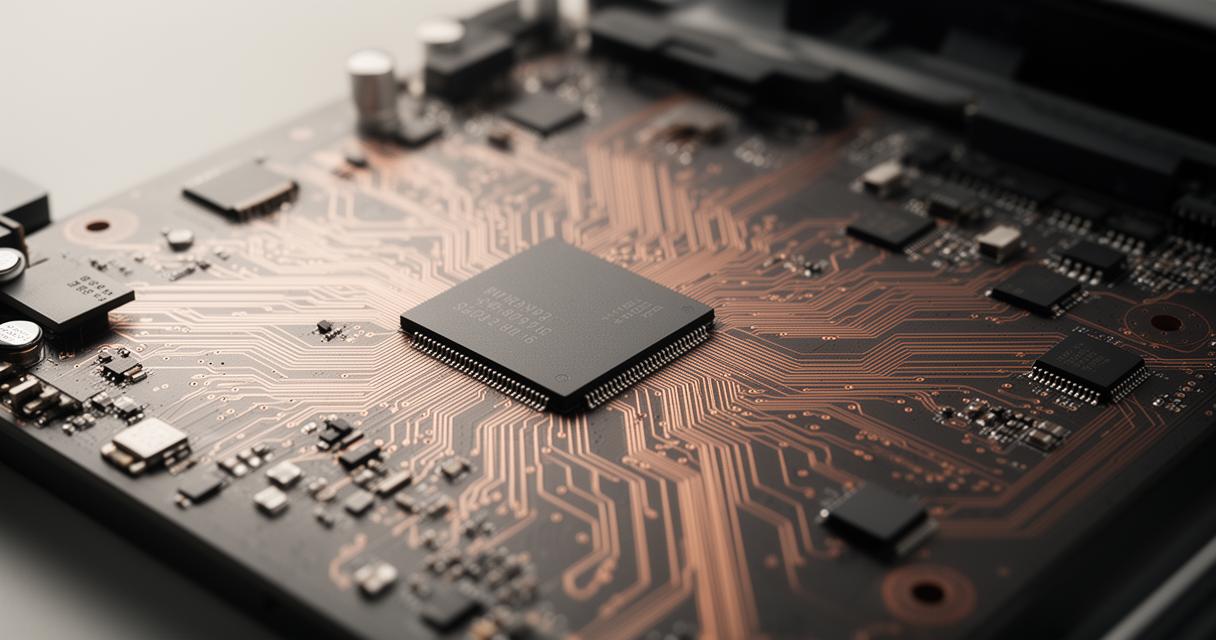
Quando i metodi software non bastano o il sistema non si avvia correttamente, resta sempre l'opzione di aprire il case e leggere direttamente sulla scheda madre il modello stampato sulla superficie, solitamente vicino agli slot di espansione o al socket del processore. In alternativa, è possibile accedere al BIOS UEFI premendo tasti come Canc, F2 o F12 durante l'avvio del computer, prima ancora che Windows si carichi. All'interno del BIOS troverai spesso una sezione dedicata alle informazioni di sistema con produttore e versione firmware già indicati.
Perché è fondamentale conoscere il modello della tua scheda madre
Sapere esattamente quale scheda madre possiedi non è un dettaglio da appassionati, ma una necessità pratica per chiunque voglia gestire il proprio computer con consapevolezza, evitando acquisti avventati o incompatibilità sorprendenti.
Compatibilità con aggiornamenti hardware e componenti
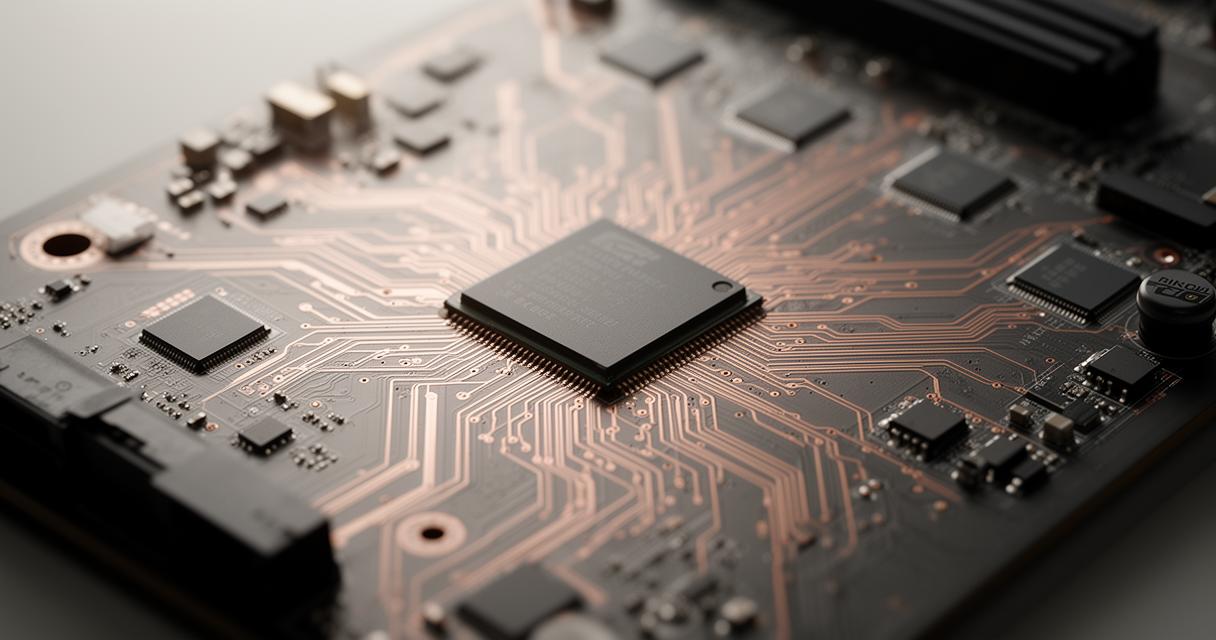
Le schede madri desktop offrono generalmente maggiore flessibilità rispetto a quelle dei portatili, progettate su misura per ogni singolo modello. Prima di acquistare nuova RAM, una scheda video o persino un nuovo processore, conoscere le specifiche esatte della scheda madre permette di evitare errori costosi. Questo vale ancora di più per chi si dedica all'overclocking, dove ogni dettaglio tecnico può influire sulla stabilità del sistema.
Aggiornamenti dei driver e supporto del produttore
Consultare il sito ufficiale del produttore della scheda madre, una volta identificato il modello esatto, permette di scaricare i driver più recenti e verificare eventuali aggiornamenti del BIOS pensati per migliorare compatibilità e prestazioni. Questo passaggio è spesso sottovalutato ma può risolvere problemi di stabilità o addirittura sbloccare il supporto per nuovi processori. Nel frattempo, mantenere il sistema protetto con strumenti come Password Manager o Phantom VPN aiuta a preservare la privacy online mentre si naviga in cerca di driver e aggiornamenti firmware, completando così un approccio equilibrato tra prestazioni e sicurezza del proprio computer.